Vollautomatische Einschreibung in Relution (Version 2)
-
Dieser Beitrag wurde gelöscht! -
Hier die Version 2 der Anleitung zur vollautomatischen Einschreibung in Relution. Gegenüber der ersten Version hat diese den Hauptvorteil, dass nur noch 4 anstatt 6 Dateien benötigt werden.
Die Anleitung bezieht sich auf Windows 11 Pro 23H2. Es sollte aber auch mit allen Windows 10 und 11 Versionen funktionieren.
Was ihr benötigt:
- Windows System Image Manager und Windows Configuration Designer aus dem entsprechenden Windows SDK (https://learn.microsoft.com/de-de/windows-hardware/get-started/adk-install)
- Eine Windows-ISO (https://www.microsoft.com/de-de/software-download/windows11)
- Einen USB-Stick
Was ihr bekommt:
Einen USB-Stick der eine vollautomatische Einschreibung von Windows-Geräten in Relution ermöglicht. Außerdem wird der Installationsassistent von Windows auf das minimalste reduziert (Netzwerk-Einrichtung) und diese Konfiguration wird nach einem Systemreset automatisch erneut angewendet.
Es werden 4 Dateien benötigt, deren Erstellung ich nachfolgend erläutern werde:
- Relution.ppkg
- Unattend.xml
- Provisioning.ps1
- Provisioning.ppkg
Relution.ppkg
Diese Datei wird mit dem Windows Configuration Designer erzeugt und ist für die Einschreibung in Relution verantwortlich. Hierfür gibt es von Relution einen Insight:
https://relution.io/insights/windows-bulk-enrollment
Zusätzlich zu den dort beschriebenen Schritten muss noch ein zusätzliche Einstellung zum Abmelden konfiguriert werden:
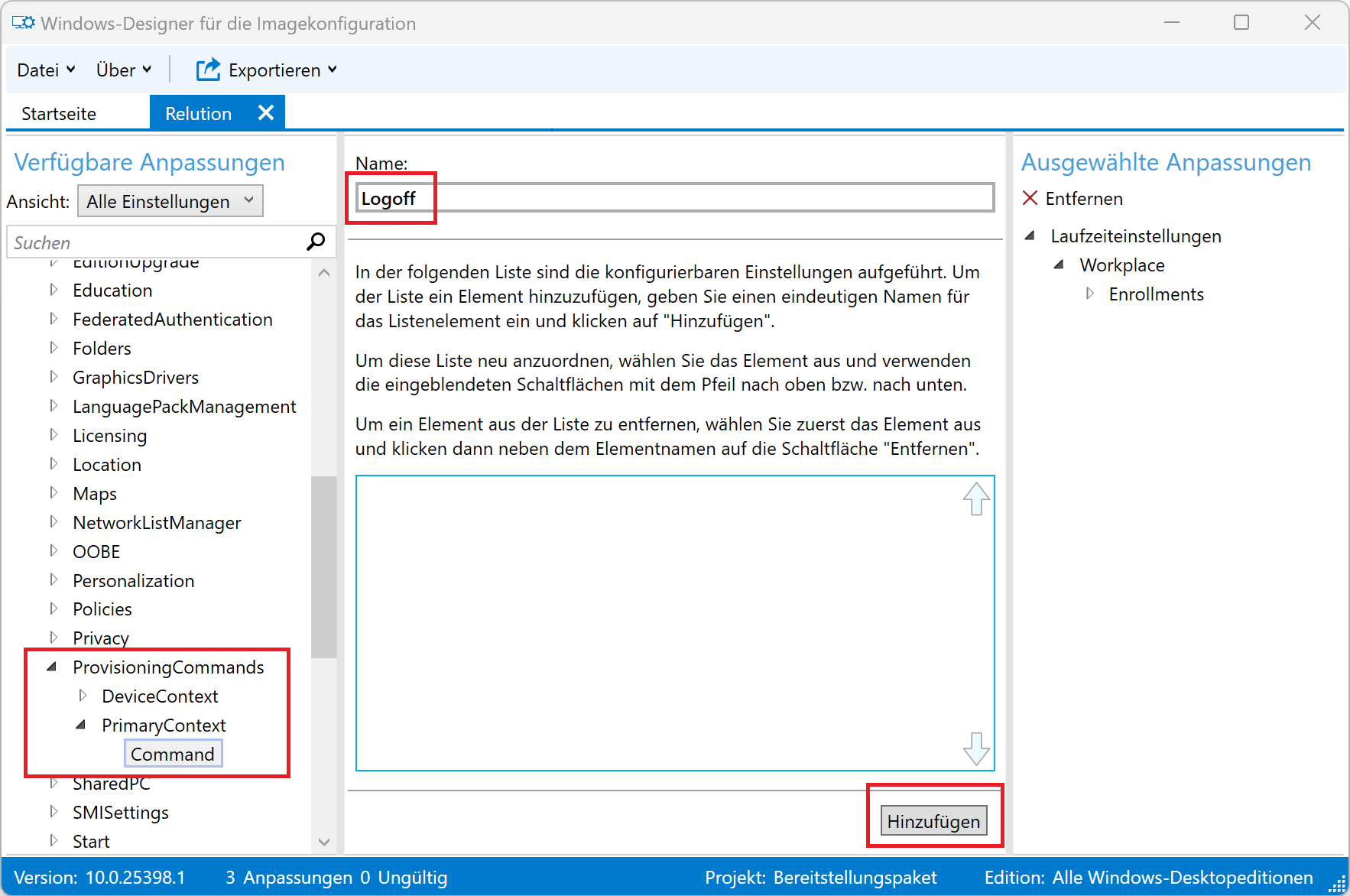
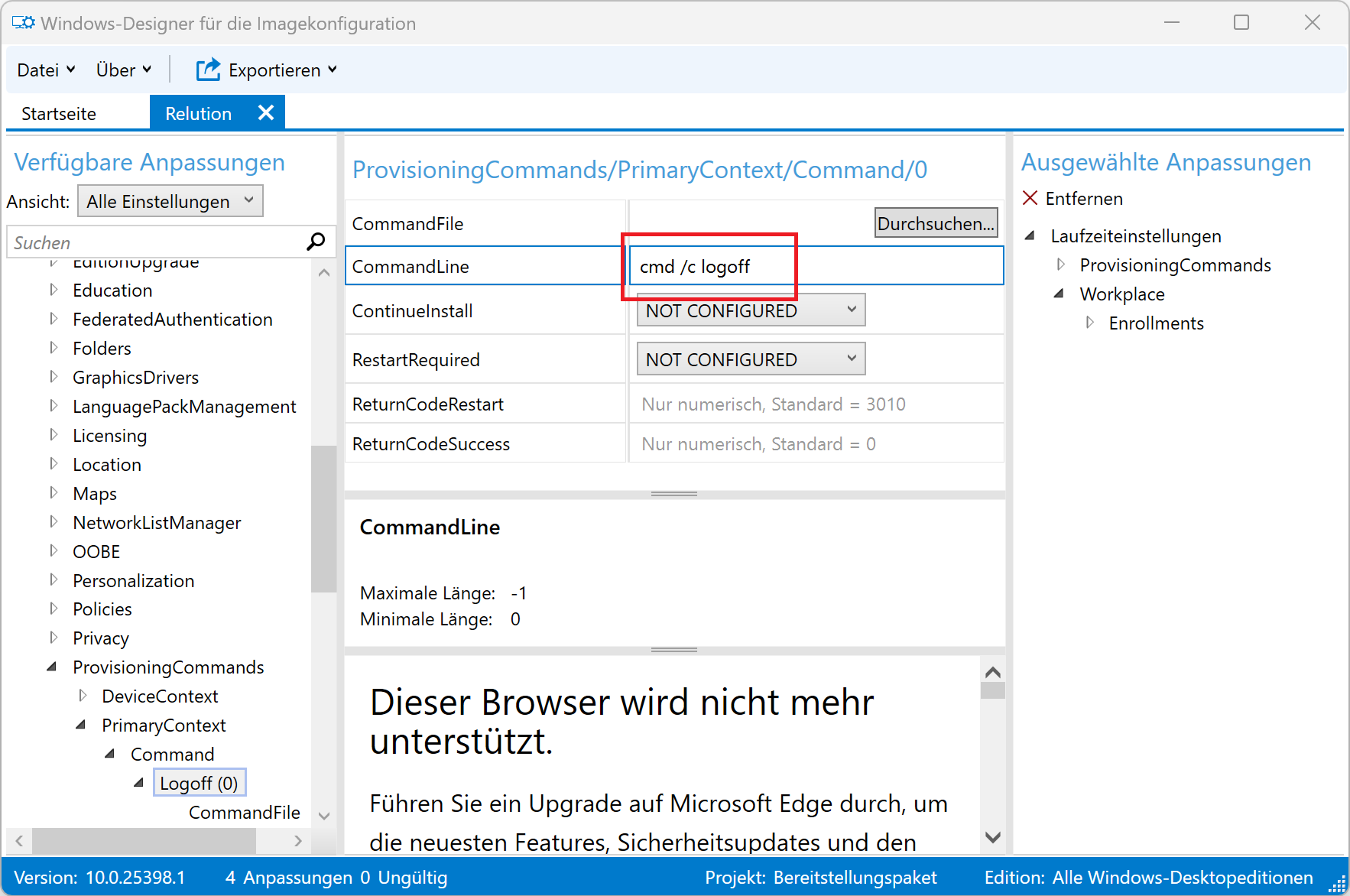
cmd /c logoffUnattend.xml
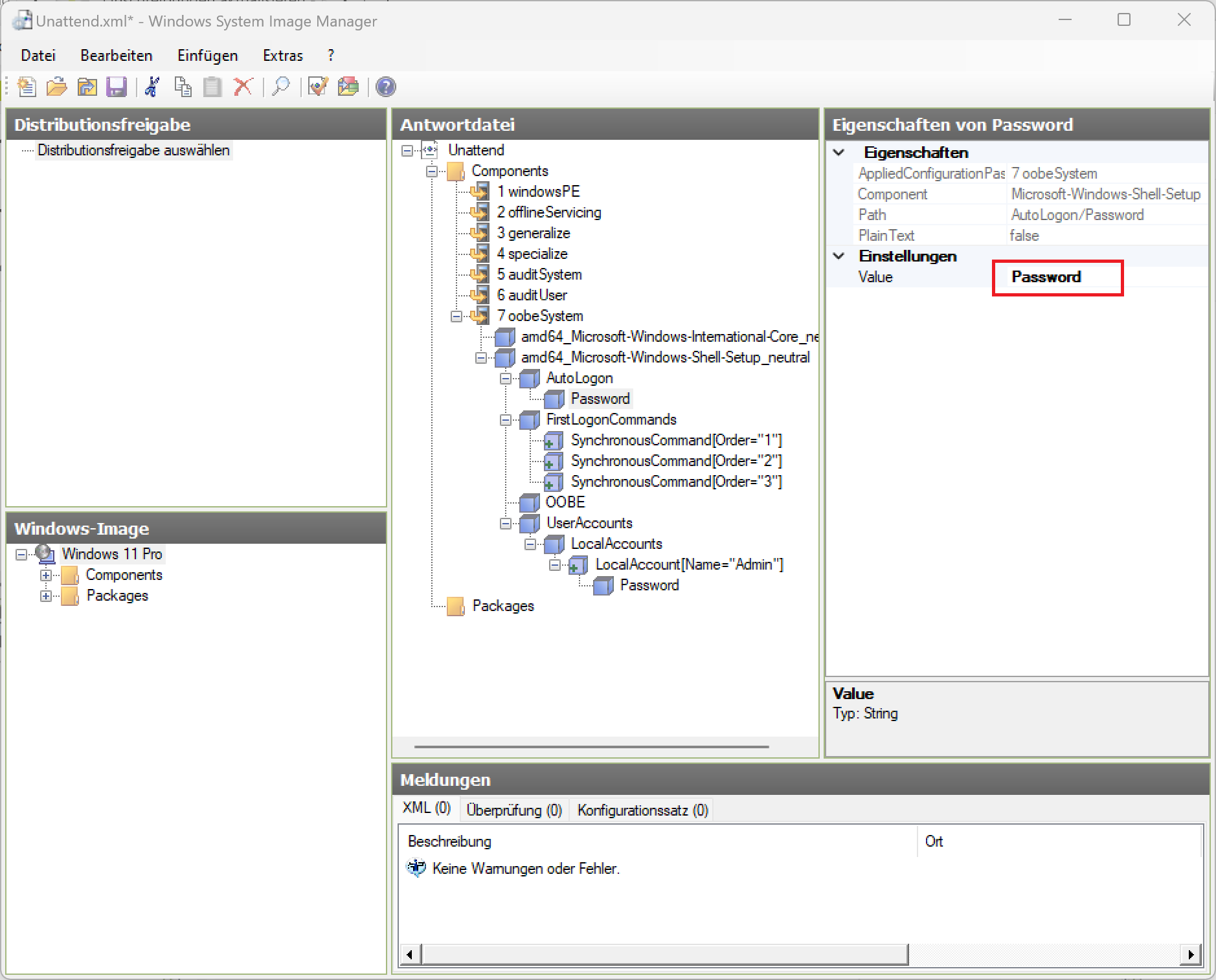
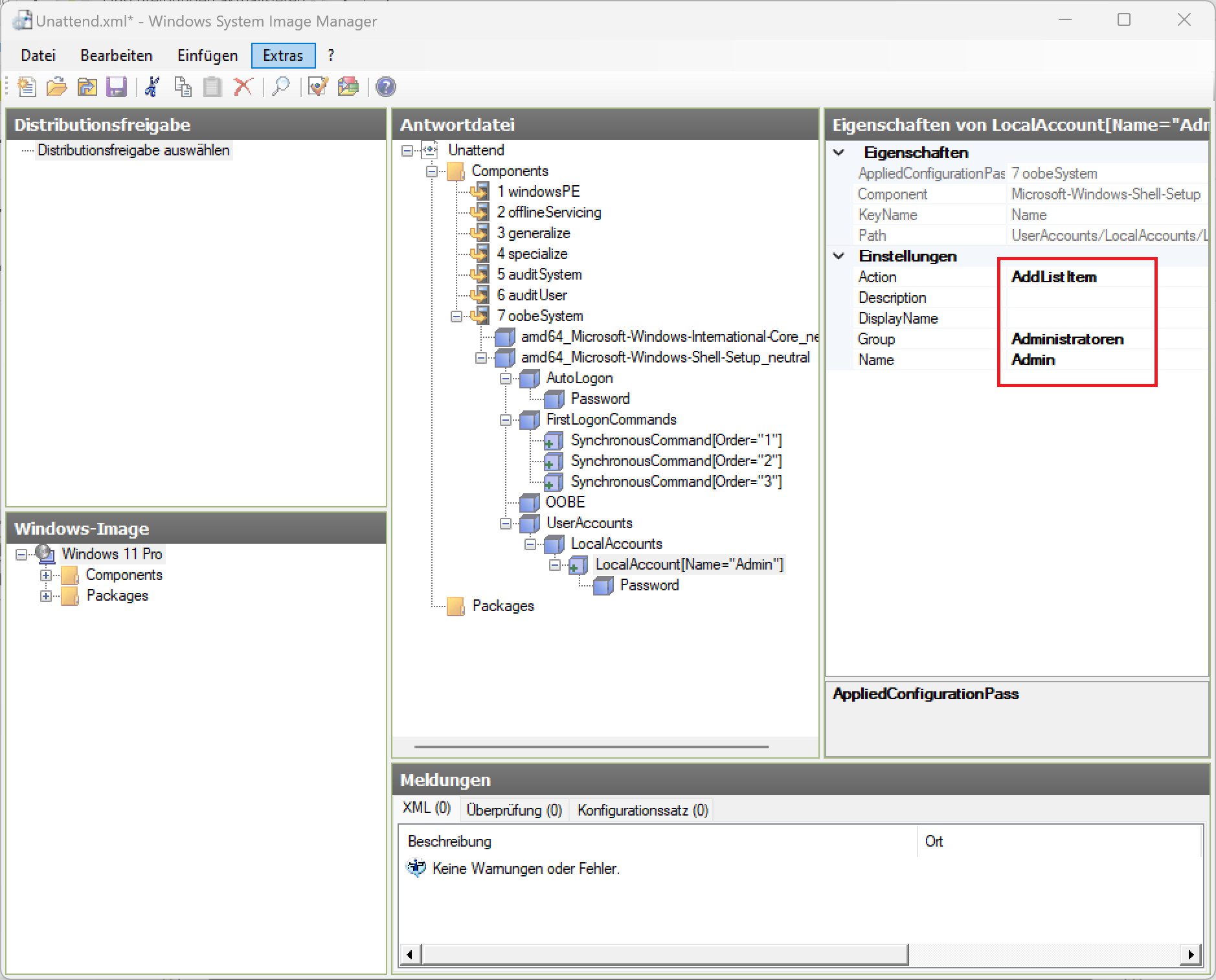
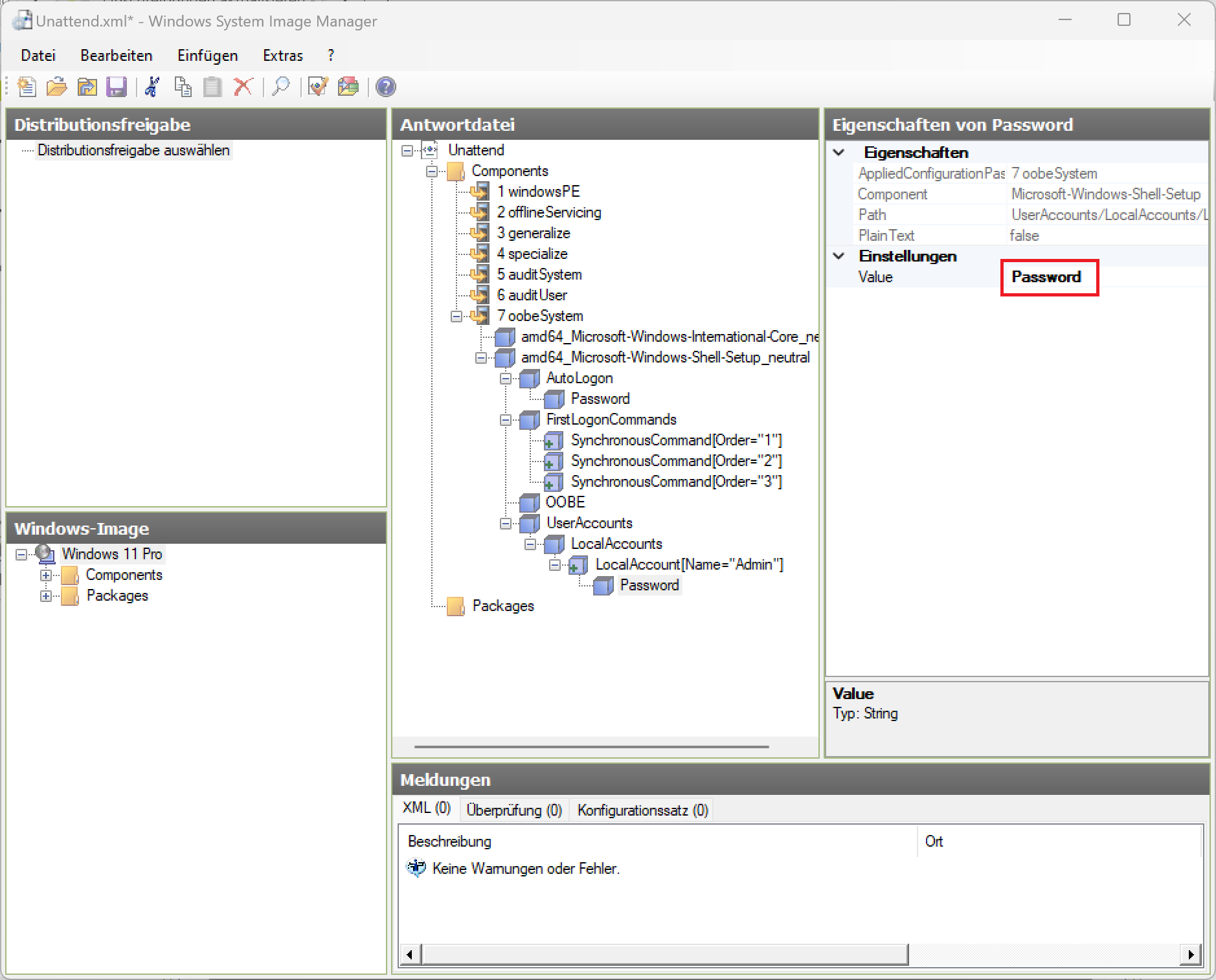
Diese Datei wird mit dem Windows System Image Manager erzeugt und ist für die Automatisierung des Installationsassistenten verantwortlich. Darüber hinaus werden in dieser Datei Befehle konfiguriert, die nach der ersten Anmeldung ausgeführt werden sollen. Hierfür gibt es von Windows Pro eine sehr gute Anleitung, wobei die Einstellungen angepasst werden müssen:
Hier die Einstellungen (Bitte Admin Benutzername und Passwort anpassen):
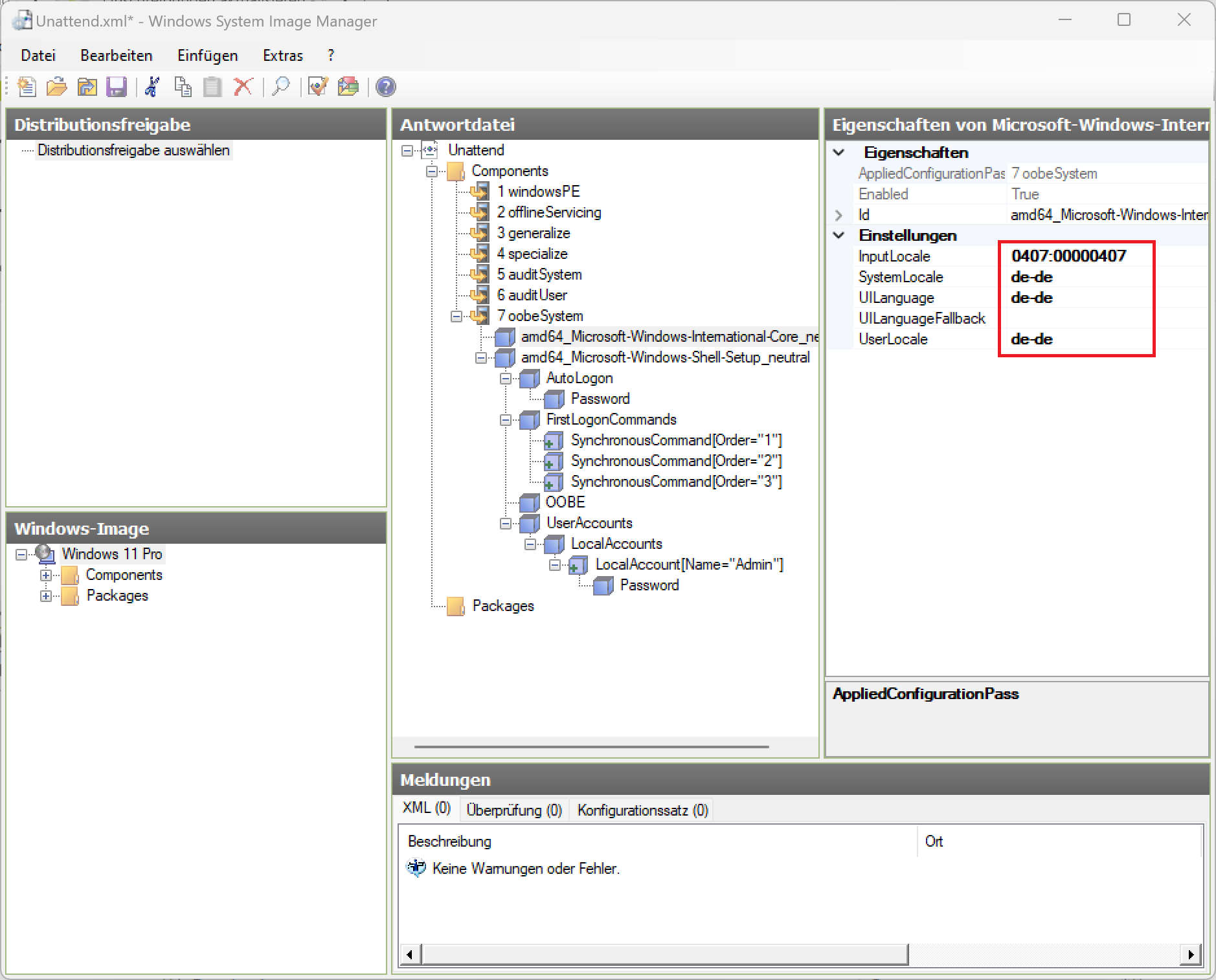
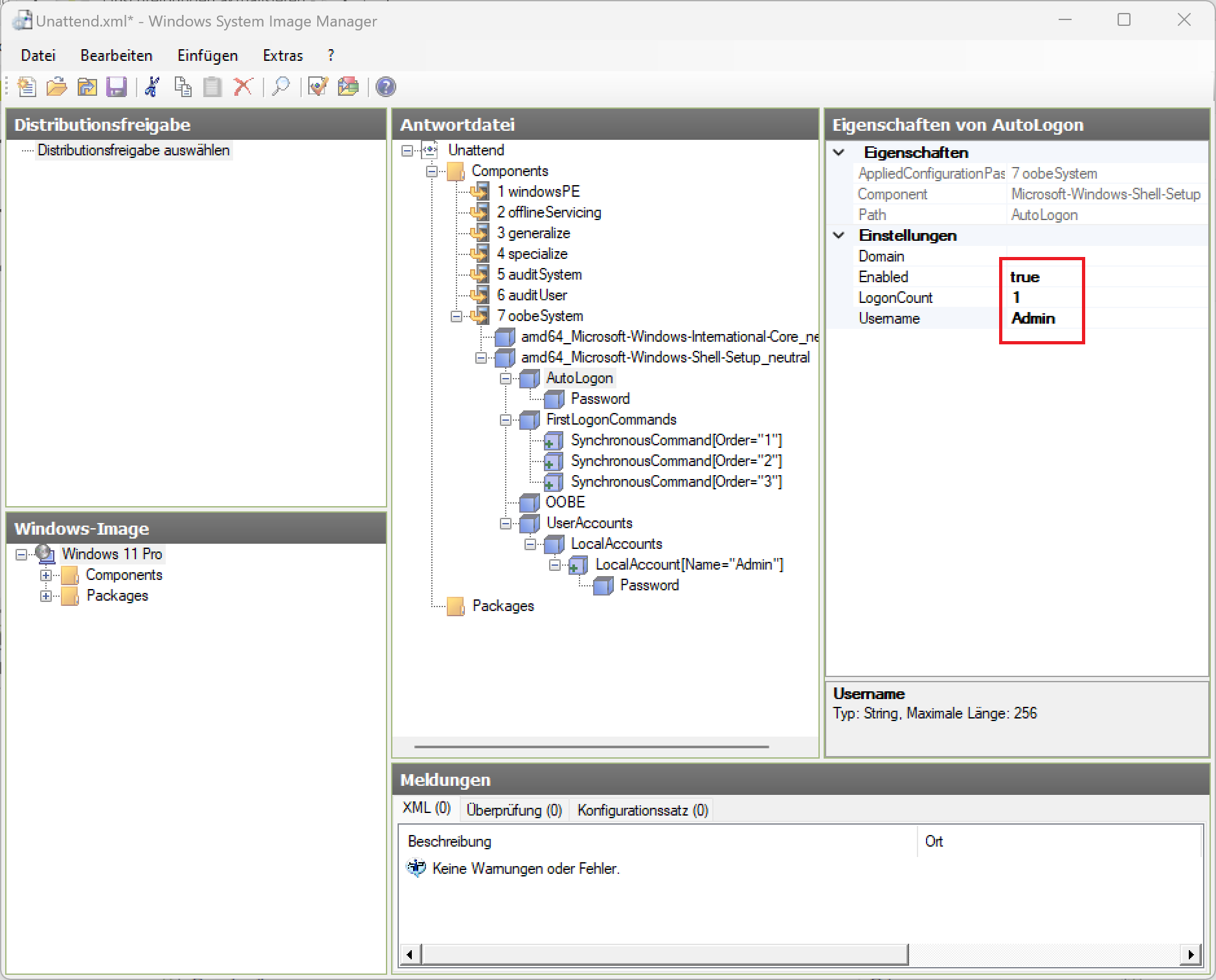
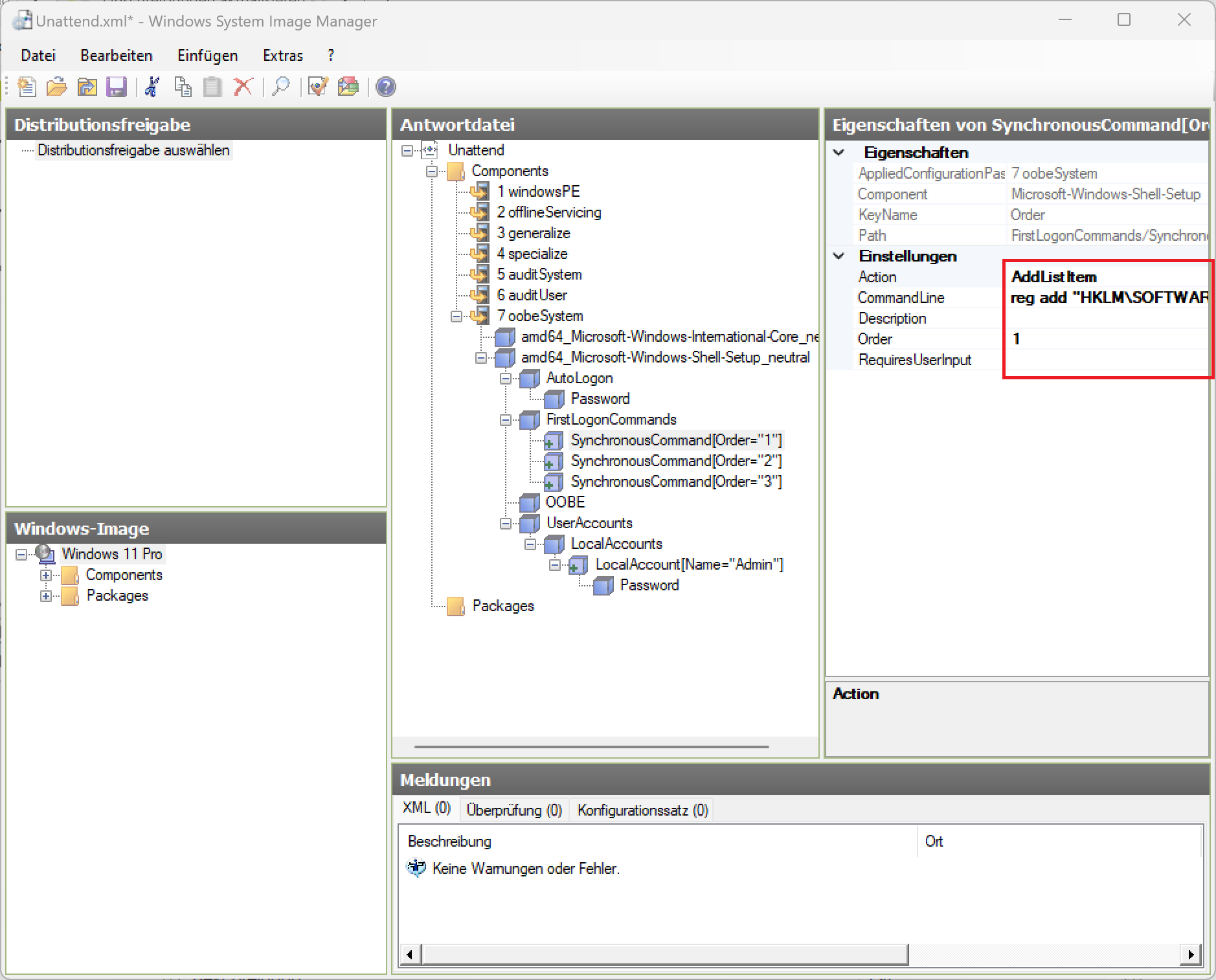
reg add "HKLM\SOFTWARE\Microsoft\Windows NT\CurrentVersion\Winlogon" /v AutoLogonCount /t REG_DWORD /d 0 /f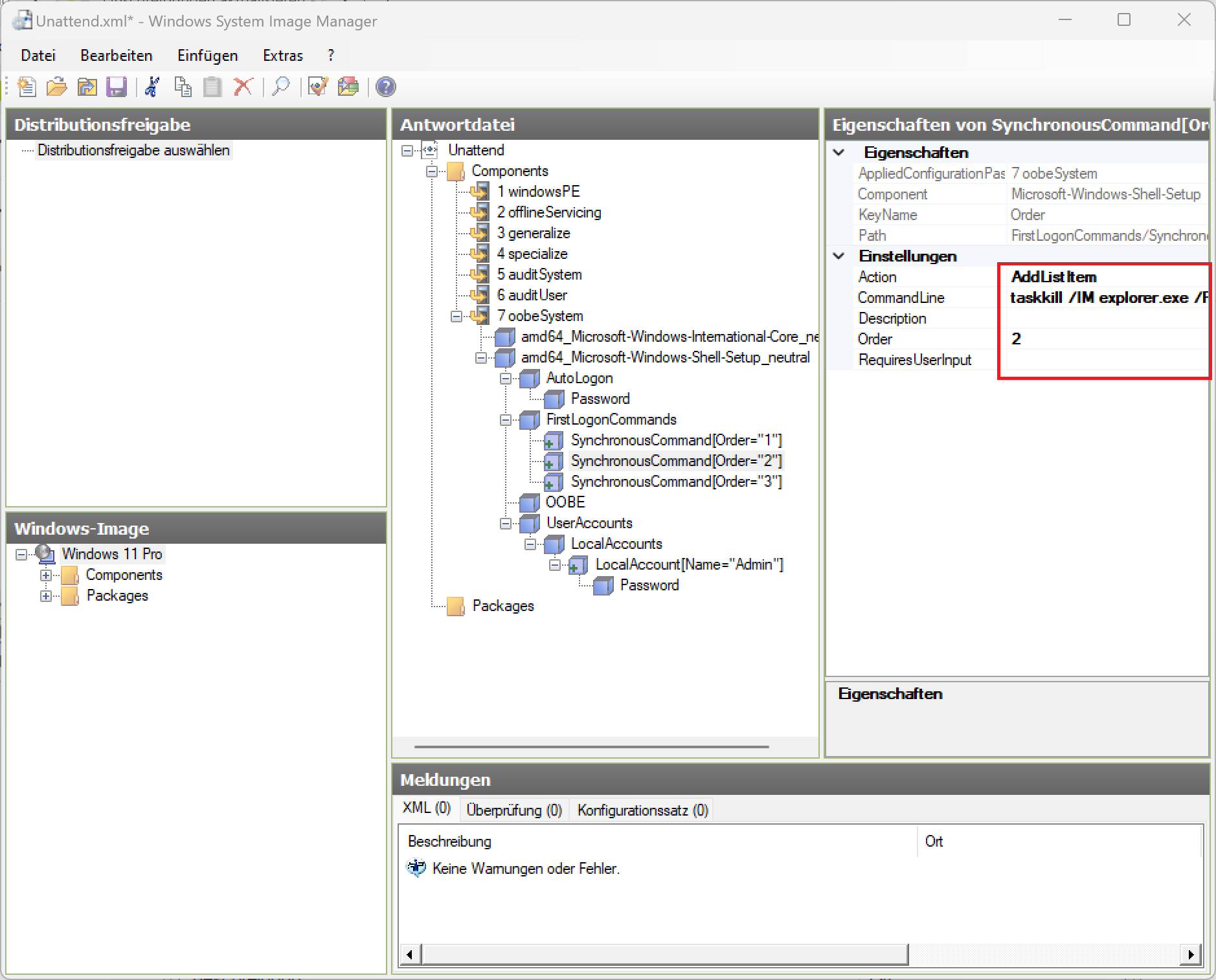
taskkill /IM explorer.exe /F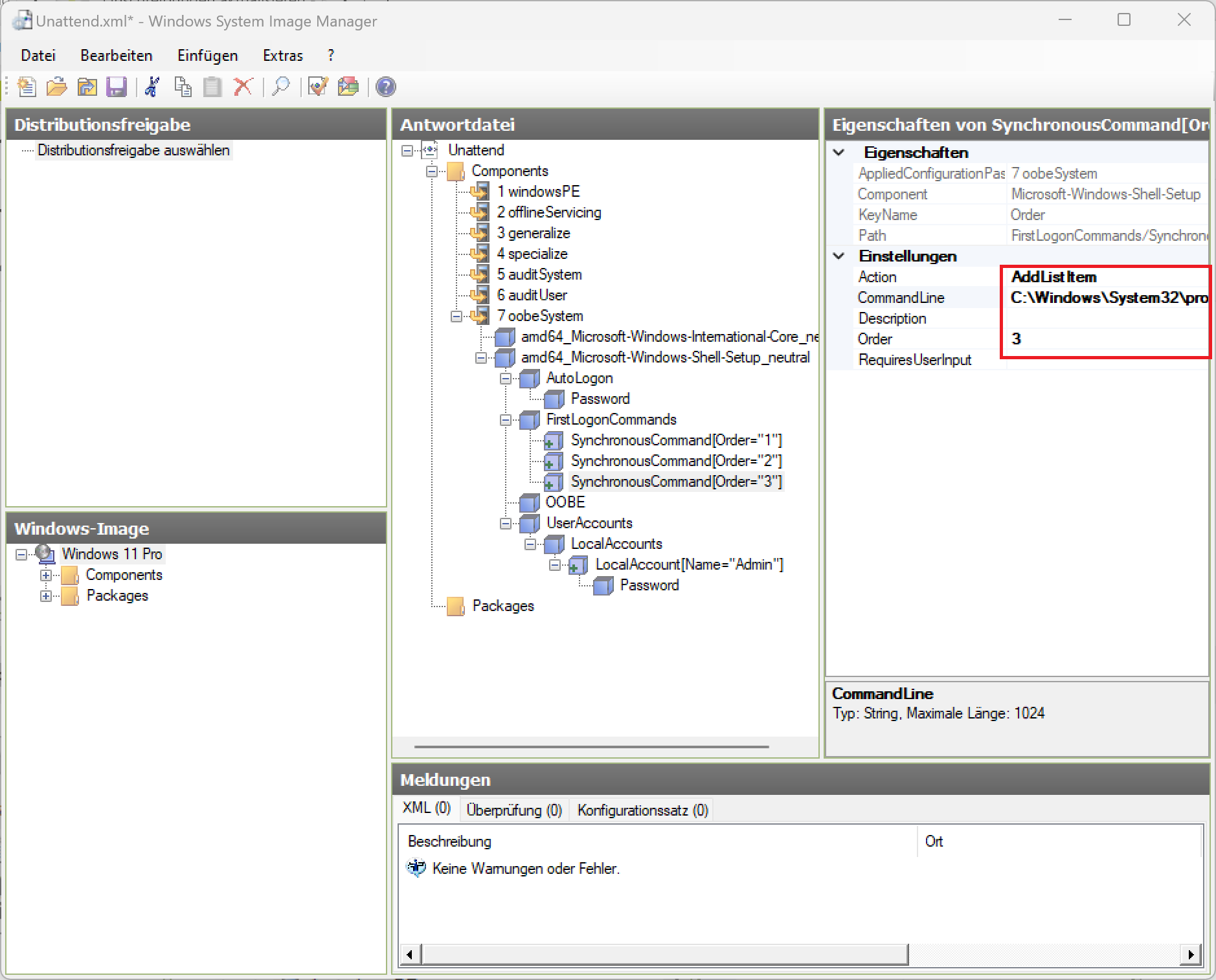
C:\Windows\System32\provtool.exe C:\Recovery\AutoApply\Relution.ppkg /quiet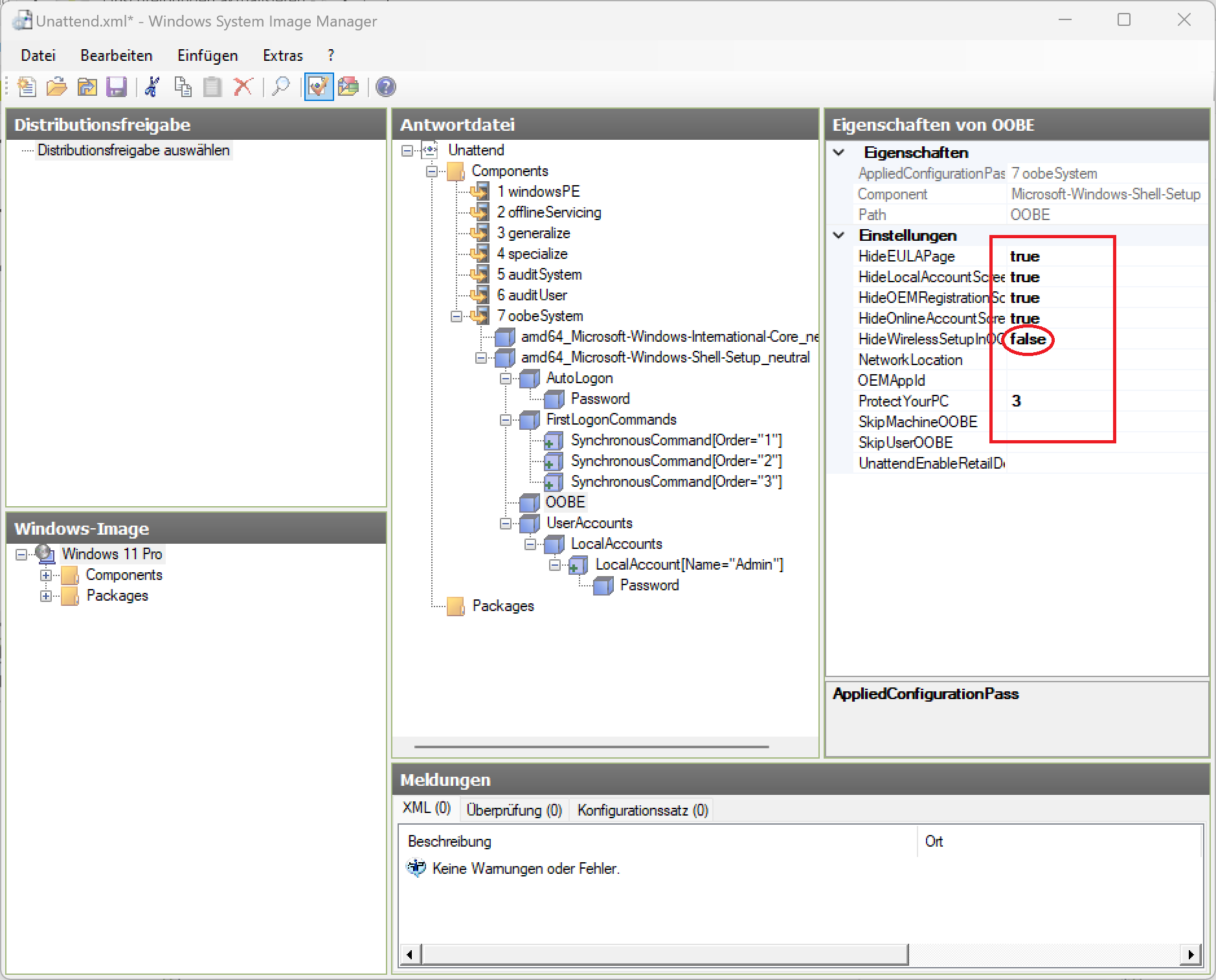
Provisioning.ps1
Dieses Script kopiert die "Unattend.xml" und "Unattend.ps1" in "C:\Recovery\AutoApply" und erzwingt einen Systemreset.
Wenn in dem AutoApply-Ordner eine "Unattend.xml" gefunden wird, wird diese automatisch bei der Installation bzw. nach einem Systemreset angewendet.
Hier gibt es genauere Informationen zum AutoApply-Ordner und zum Systemreset:
https://learn.microsoft.com/de-de/windows/win32/dmwmibridgeprov/mdm-remotewipe
Hier der Inhalt:
Copy-Item -Path .\* -Destination (New-Item "C:\Recovery\AutoApply\" -ItemType Directory -Force) -Force

$namespaceName = "root\cimv2\mdm\dmmap"
$className = "MDM_RemoteWipe"
$methodName = "doWipeMethod"

$session = New-CimSession

$params = New-Object Microsoft.Management.Infrastructure.CimMethodParametersCollection
$param = [Microsoft.Management.Infrastructure.CimMethodParameter]::Create("param", "", "String", "In")
$params.Add($param)

try
{
    $instance = Get-CimInstance -Namespace $namespaceName -ClassName $className -Filter "ParentID='./Vendor/MSFT' and InstanceID='RemoteWipe'"
    $session.InvokeMethod($namespaceName, $instance, $methodName, $params)
}
catch [Exception]
{
    write-host $_ | out-string
}
Provisioning.ppkg
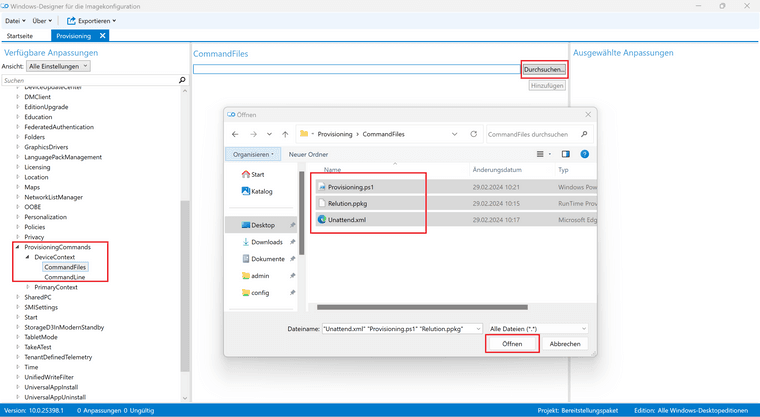
Diese Datei wird mit dem Windows Configuration Designer erzeugt und packt die 3 vorherigen Dateien in ein Bereitstellungspaket. Für die Erzeugung der Datei kann man sich an dem o.a. Relution Insight orientieren:
https://relution.io/insights/windows-bulk-enrollment
Hier die Einstellungen:
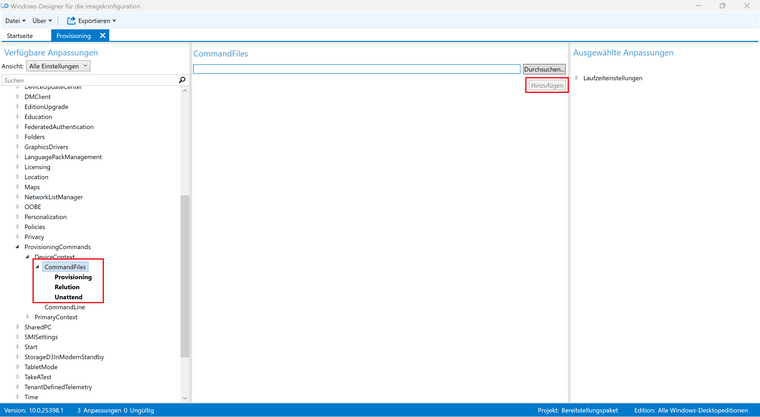
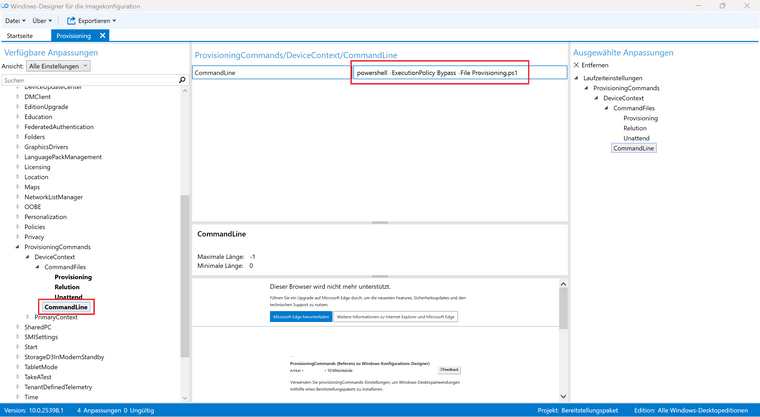
powershell -ExecutionPolicy Bypass -File Provisioning.ps1USB-Stick
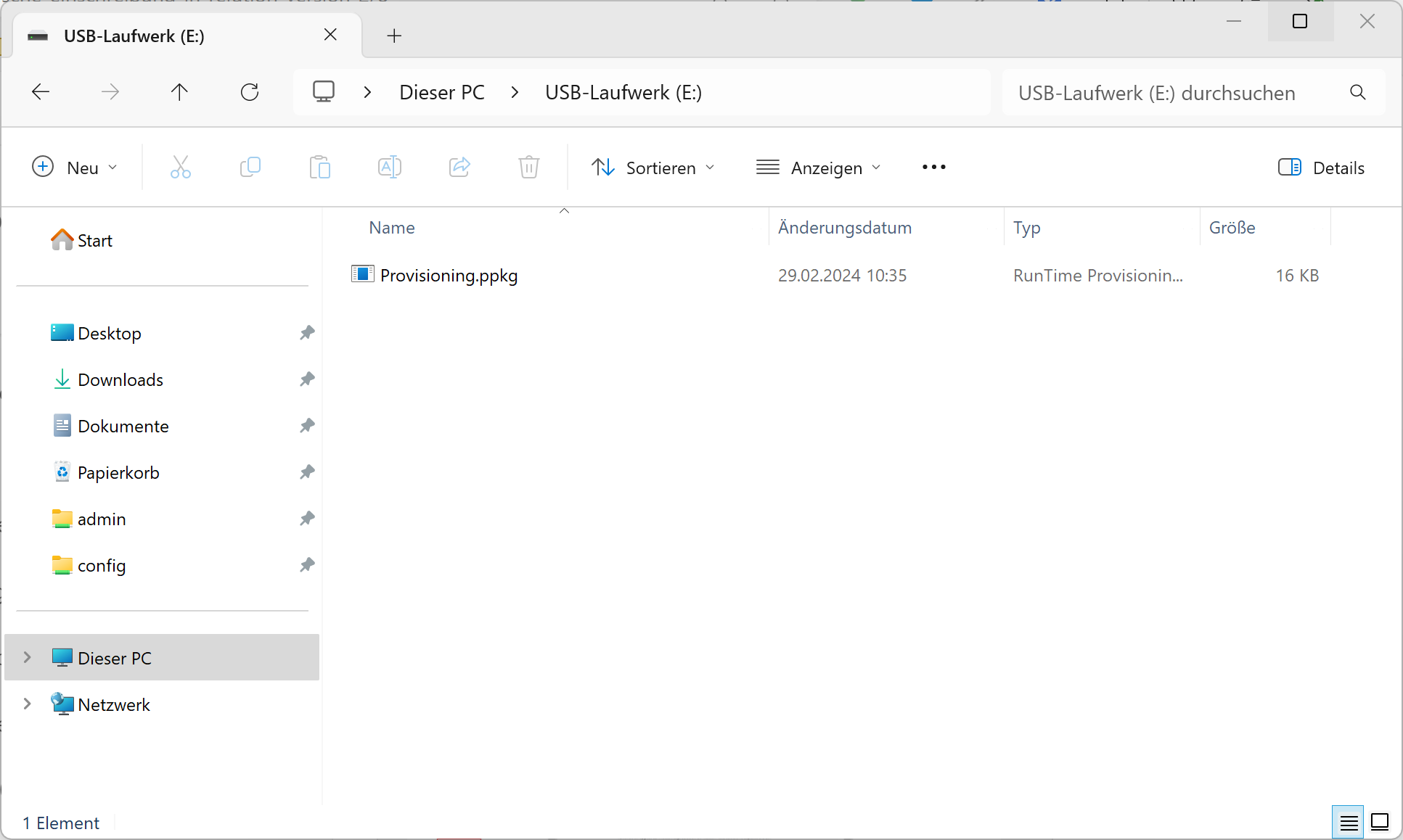
Der USB-Stick sollte mit FAT32 oder NTFS formatiert sein. Die Datei "Provisioning.ppkg" in das Root-Verzeichnis des Sticks kopieren:
Den USB-Stick während der ersten Seite des Installationsassistenten einstecken:
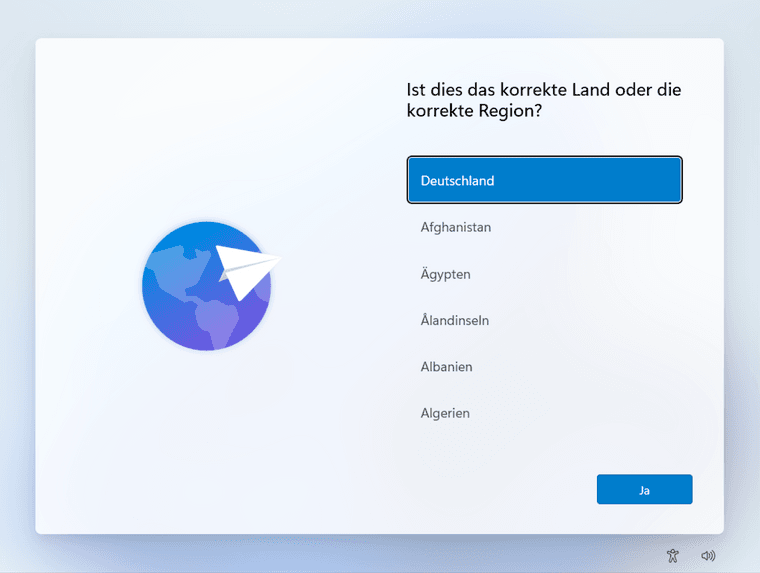
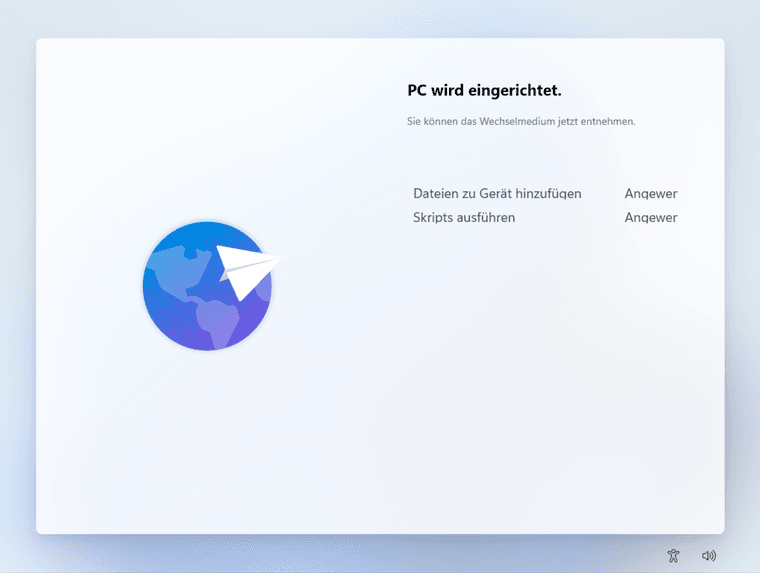
Bei der erstmaligen Einrichtung wird ein Systemreset ausgelöst. Danach solltet ihr entweder bei der WLAN-Einrichtung landen oder der Installationsassistent läuft ohne Nachfragen komplett durch. Danach wird der Admin-Benutzer einmalig automatisch angemeldet, das Windows-Gerät wird in Relution eingeschrieben und der Admin-Benutzer wird wieder abgemeldet. Dieses Verhalten bleibt nach einem Systemreset erhalten. Falls das nicht mehr gewünscht sein sollte, muss einfach vor dem Systemreset der Ordner "C:\Recovery\AutoApply" gelöscht werden.
-
Referenziert von
 Martin Eulitz