Kamera-Apps auf Android
-
Hallo zusammen,
wir haben das Phänomen, das auf Android Geräten die vorinstallierte Kamera und Galerie App verschwindet.
Nun möchten wir nicht irgendeine Kamera App oder Galerie App nutzen, sondern schon gerne die originale.
Diese Apps gibt es aber teilweise (je nach Hersteller und Fabrikat) im Appstore, so dass wir diese nicht mehr Richtlinie nachinstallieren können. Hat jemand einen Tipp, wie ich die originalen Kamera und Galerie Apps regulär zulasse?mfg
Friederich -
@Friederich-Loheide Wir haben genau das gleiche Phänomen, wenn man die Restriktion "Play Store Verwaltung" mit "Eingeschränkter Google Play Store" setzt. Sobald ich die Restriktion aber entferne steht den Nutzer der gesamte Play Store zu Verfügung. Das ist nicht das was wir wollen.
Leider betrifft dies Smartphones, bei denen spezielle Kamera-Apps vorinstalliert sind, die für Nachtsicht im Outdoorbereich genutzt werden sollen.
Hat jemand eine Lösung für das Problem?
-
@Wilhelm-Humerez, @Friederich-Loheide
Angenommen es geht um Geräte mit Android Enterprise-Einschreibung:
Vorinstallierte Apps kannn man freigeben, indem man sie manuell hinzufügt und auf Vorinstalliert setzt:
Home > Geräte > Richtlinien > [Android Enterprise-Richtlinie] > Apps verwalten > Hinzufügen > App manuell hinzufügen
Eingeben- Anzeigename für Relution, zB Samsung-Galerie
- App-ID, auch Identifier oder Interner Name genannt, zB com.samsung.gallery3d
Dann im neu erstellten Eintrag den Installationstyp auf Vorinstalliert setzen.
Siehe Relution Docs: Apps verwalten, wo sich auch eine Liste von App-IDs vorinstallierter Samsung-Apps befindet.
Die App-ID kann man der Liste der installierten Apps eines Geräts entnehmen,
wenn man den Filter für angezeigte Apps auf "Nicht für Benutzer sichtbar" erweitert:Home > Geräte > Inventar > [Gerät] > Installierte Apps > Filter (rechts neben dem Suchfeld) > Sichtbarkeit > Nicht für Benutzer sichtbar
Oder bei Google Play Store-Apps aus der URL der App. Zum Beispiel io.relution.agent für den Relution Agent aus https://play.google.com/store/apps/details?id=io.relution.agent
Um welche Nachtsichtkameraapp geht es denn?
Viel Erfolg! -
@Relutionuser Unabhängig ob es für meinen Einzelfall funktionieren wird. Vielen dank für die Infos.

Es geht um die Kamera-Apps der Marke und des Modells "Fossibot F102" und "Fossibot RT8", welche vom Hersteller werkseitig vorinstalliert sind.
Was ich gefunden habe nach der Anleitung oben ist:
"CameraExtensionsProxy, com.android.cameraextensions, Nicht für Benutzer sichtbar".
Bin mir aber unsicher ob das die vorinstallierte Kamera-App ist.
-
@Wilhelm-Humerez In den EXIF-Daten von Bildern verschiedener Fossibot F102 Reviews ist die Kamera-App als "MediaTek Camera Application" genannt.
Dazu findet sich die App-ID
- com.mediatek.camera
im Internet. Ist diese auch in der Liste installierter Apps? Ich würde es damit einmal versuchen.
Weitere/andere dazugehörige und freizugebende App-IDs sind möglicherweise
- com.mediatek.cameraextensions
- com.mediatek.hz.camera
- com.mediatek.emcamera
-
@Relutionuser sagte in Kamera-Apps auf Android:
com.mediatek.hz.camera
Vielen Dank für die App-IDs. Diese sind leider nicht zu finden. Es werden einige Apps von com.mediatek. angezeigt. Aber keine der hier genannten.
Danke für die ganze Mühe.
-
Ich fange gerade damit an Android Enterprise Geräte (Samsung A36) zu verwalten. In der normalen Konfiguration habe ich keinen Weg gefunden, die Samsung Galerie App zu aktivieren. Die Lösung für dieses Problem ist, die Option "System-Apps aktiviert lassen" in der Einschreibung einzuschalten. Nach der Einschreibung sind nun sämtliche vorinstallierte Apps vorhanden, welche auch bei einer normalen Inbetriebnahme installiert wären. Der Nachteil ist, dass man dann auch Bloatware installiert hat, welche man dann wiederum über eine Richtlinie deinstallieren muss.
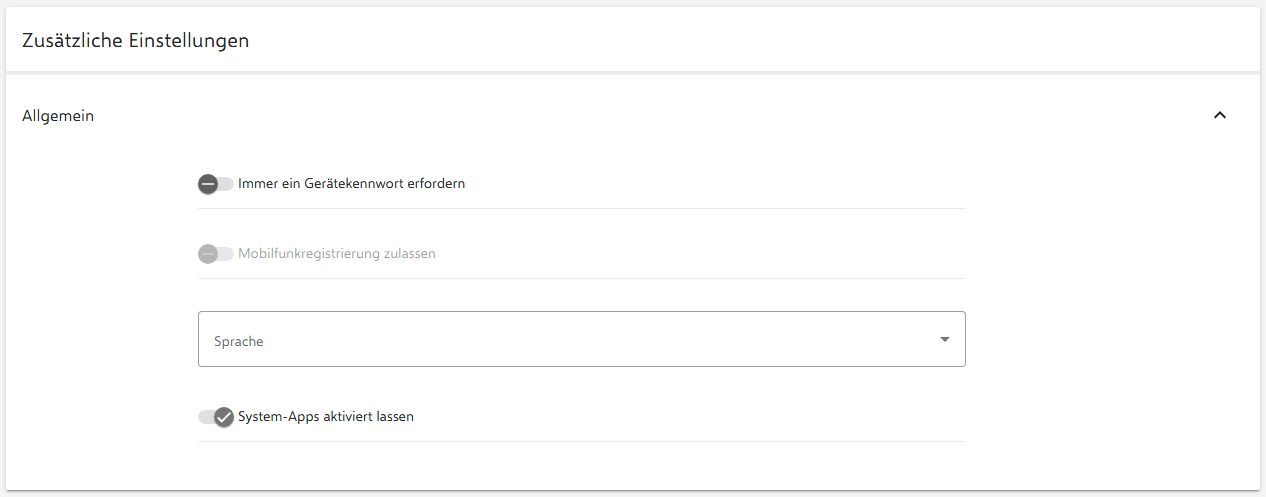
-
@Martin-Eulitz
In der Summit-Präsentation wurde vorgeschlagen die Option "System-Apps aktiviert lassen" zu setzen, dann sich die PackageNames der gewünschten Apps zu merken und dann nochmal plattmachen, blank einschreiben und per Richtlinie die gewünschten Apps installieren.
Das funktioniert natürlich nur für Apps die auch aus dem GooglePlayStore stammen.
Wenn du die Samsung-Kamera-App dort nicht findest, sehe ich nur den Weg eine andere Kamera-App zu verwenden. -
@Stefan-Glein Das habe ich ausprobiert und das funktioniert normalerweise auch mit System-Apps, die nicht im PlayStore sind. Leider klappt das mit der Samsung Galerie App (com.sec.android.gallery3d) nicht. Ich vermute, dass diese initial gar nicht auf dem Gerät vorhanden ist und erst im Nachhinein aus dem Samsung GalaxyStore installiert wird.
-
@Martin-Eulitz was genau funktioniert den nicht?
Meine Empfehlung:
System-Apps aktiviert lassen nur für Tests nutzen, denn das Ausblenden/Blockieren von Apps wird vom Betriebssystem häufig mit Konformitätsverletzungen quittiert. Das Einblenden von Apps ist hingegen "toleranter". Außerdem bekomme ich dann nach einem OS-Update keine "neuen" Apps auf das Gerät.Die App ist im Image enthalten, die Updates erhält es über den Galaxy-Store (wie auch bei vielen anderen Systemapps)
Hier ist noch eine gute Quelle für die verschiedenen Packagenames:
https://bayton.org/android/android-system-app-database/ -
@Sergej-Gerlach Es funktioniert alles, wenn man man die System-Apps aktiviert lässt. Anderenfalls habe ich keinen Weg gefunden die Samsung Galerie App (com.sec.android.gallery3d) installiert zu bekommen, da diese nicht im PlayStore verfügbar und auch wohl nicht im Image enthalten ist.